
Grafik i przerwy administrator
Grafik to stałe terminy uczniów — np. „Ola, wtorek 17:00, 60 min”. Z każdego terminu aplikacja sama tworzy zaplanowane lekcje na 4 tygodnie naprzód, więc nie trzeba ich dodawać ręcznie.
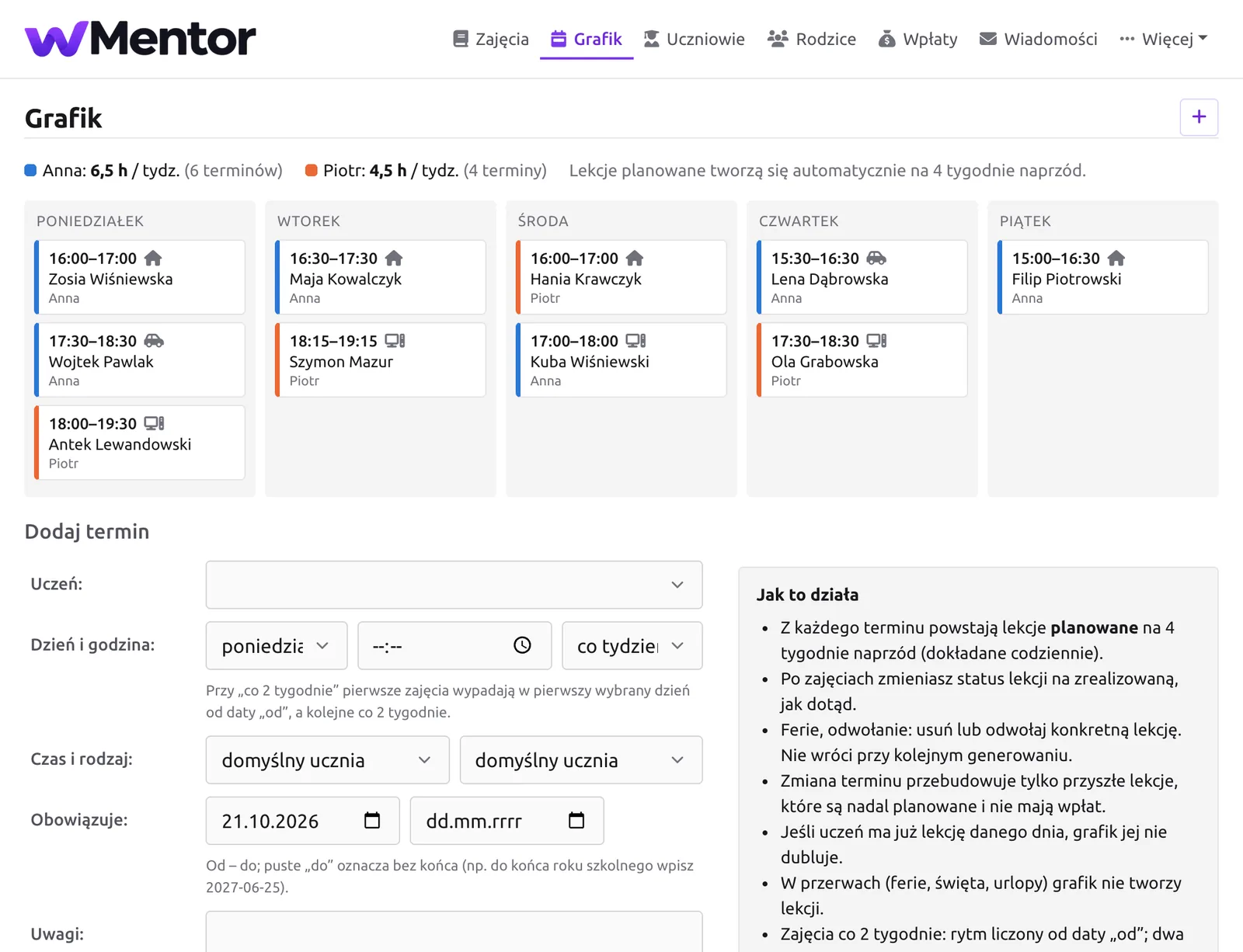
Jak działa grafik
Grafik znajdziesz w Więcej → Grafik. Pokazuje cały tydzień: kafelki terminów w kolorach nauczycieli.
- Z każdego terminu powstają lekcje planowane na 4 tygodnie naprzód; codziennie dokładane są kolejne dni.
- Po zajęciach oznaczasz lekcję na liście zajęć — jak każdą inną.
- Jeśli uczeń ma już lekcję danego dnia (np. dodaną ręcznie), grafik jej nie dubluje.
- Odwołana albo usunięta pojedyncza lekcja nie wraca przy kolejnym tworzeniu lekcji.
- W przerwach grafik nie tworzy lekcji.
Dodawanie terminu
- W sekcji dodawania terminu wybierz ucznia. (Zajęcia grup dodaje się na razie na stronie grupy.)
- Dzień i godzina — np. wtorek, 17:00.
- Czas i rodzaj — np. 60 min, stacjonarne.
- Obowiązuje — od kiedy (i opcjonalnie do kiedy) oraz co ile tygodni: co tydzień albo co 2, 3 lub 4 tygodnie.
- Zapisz. Zaplanowane lekcje pojawią się w zakładce Zaplanowane na liście zajęć.
Rytm liczy się od daty „od”. Dwa terminy w tej samej godzinie, ale w przeciwnych tygodniach (np. Ola w tygodnie parzyste, Kuba w nieparzyste), nie są kolizją.
Zmiana i koniec terminu
Kliknij kafelek terminu w grafiku, żeby go edytować. Zmiana (np. z wtorku na środę) przebudowuje tylko przyszłe lekcje, które są nadal planowane i nie mają wpłat. Odbyte zajęcia i historia zostają bez zmian.
Gdy uczeń kończy zajęcia, wpisz datę do w terminie. Po tej dacie lekcje przestaną powstawać.
Jednorazowa zmiana (np. w tym tygodniu czwartek zamiast wtorku)? Nie ruszaj grafiku — odwołaj tę jedną lekcję albo zmień jej datę w edycji lekcji.
Kolizje
Gdy dwa terminy tego samego nauczyciela nakładają się w czasie, kafelek jest oznaczony, a po najechaniu widać, z kim koliduje. Kolizje sprawdza też formularz dodawania pojedynczych zajęć.
Przerwy: ferie, święta, urlopy
Sekcja Przerwy na dole grafiku. W przerwie grafik nie tworzy lekcji.
- Dodaj święta — jednym kliknięciem dodaje dni wolne od pracy w roku.
- Ferie, majówkę czy urlop dodajesz ręcznie: Nazwa, Od – do (puste „do” = jeden dzień) i Dotyczy — wszystkich albo wybranego nauczyciela. Ferie zimowe zależą od województwa — wpisz daty z kalendarza szkolnego.
Dodanie przerwy usuwa zaplanowane lekcje z grafiku w tym okresie (poza lekcjami z wpłatami albo plikami). Najlepiej dodać ferie i urlopy na początku roku szkolnego — wtedy rodzice od razu widzą w panelu właściwe terminy.
Okna do rezerwacji
Gdy szkoła ma włączoną rezerwację terminów, w grafiku jest dodatkowa sekcja Okna do rezerwacji: stałe wolne terminy nauczyciela, o które rodzice i uczniowie mogą prosić w panelu. Na grafiku wyglądają jak przerywany kafelek „wolne — do rezerwacji”.