
Lista zajęć
Najważniejszy ekran aplikacji. Po każdych zajęciach odhaczasz je tutaj — od tego zależy saldo ucznia, statystyki i to, co widzi rodzic.
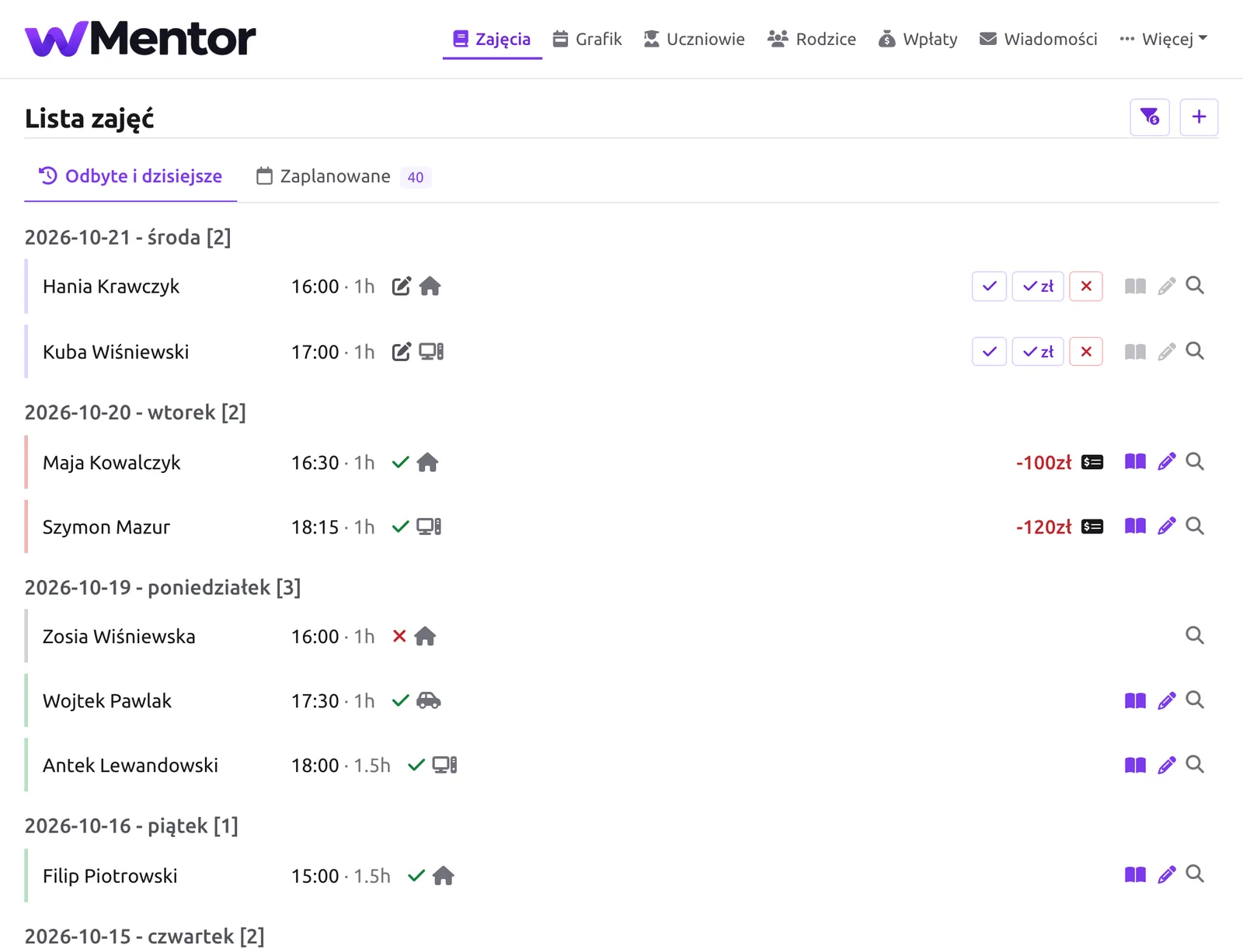
Zakładki
- Odbyte i dzisiejsze — od dzisiaj wstecz, dzień po dniu.
- Do oznaczenia (czerwona, z liczbą) — zajęcia z przeszłości, które nadal są „planowane”. Pojawia się tylko wtedy, gdy coś czeka. Warto ją opróżniać codziennie; wieczorem aplikacja przypomina o niej powiadomieniem.
- Zaplanowane — przyszłe zajęcia, m.in. utworzone przez grafik.
Każdy dzień ma nagłówek z datą i liczbą zajęć. W wierszu zajęć widać godzinę z czasem trwania w kapsułce (np. 17:00 1h),
ucznia, ikonę rodzaju zajęć, przyciski i — dla administratora — saldo ucznia (zaległość w czerwonej kapsułce).
Spinacz z liczbą oznacza, że przy lekcji są pliki.
Przyciski u góry listy: + dodaj zajęcia i filtr odfiltrowujący opłacone. Ikona kalendarza w nagłówku dnia (dziś i dni przyszłe) — Odwołaj dzień.
Odbyta, opłacona, odwołana
Przy zaplanowanych zajęciach z dzisiaj i z przeszłości są trzy szybkie przyciski (przy przyszłych — tylko odwołanie):
| Przycisk | Co robi |
|---|---|
| ✓ odbyta | Zajęcia się odbyły. Należność (czas × stawka) wchodzi do salda ucznia. |
| ✓✓ odbyta i opłacona | Jak wyżej, a dodatkowo od razu tworzy wpłatę na kwotę zajęć i ją z nimi rozlicza. Do użycia, gdy uczeń płaci gotówką na miejscu albo przelewem za każde zajęcia. |
| ✗ odwołana | Otwiera okno odwołania — patrz niżej. |
Po oznaczeniu jako odbyta aplikacja od razu proponuje dopisanie tematu i zadania domowego.
Przy nieopłaconych zajęciach jest też przycisk podpięcia płatności — pozwala rozliczyć zajęcia wcześniejszą wpłatą, która ma jeszcze wolną kwotę. Jak działa rozliczanie wpłat
Statusy zajęć
| Status | Znaczenie | Czy płatne |
|---|---|---|
| planowana | Zajęcia w przyszłości albo jeszcze nieoznaczone. | nie (jeszcze) |
| zrealizowana (odbyta) | Zajęcia się odbyły. | tak |
| odwołana | Nie odbyły się. Wyszarzona i przekreślona na liście. | nie |
| odwołana karnie | Odwołana z winy ucznia za późno — wg zasad szkoły płatna. Na liście z czerwonawym tłem i napisem „karne”. Liczy się do salda, ale nie do przepracowanych godzin. | tak |
| przełożona | Termin przeniesiony; nowe zajęcia dodajesz osobno. | nie |
Odwołanie zajęć
Przycisk ✗ otwiera okno, w którym wybierasz:
- z czyjej winy — ucznia / rodzica albo nauczyciela,
- bez opłaty albo karnie — płatna (karne tylko z winy ucznia; okno pokazuje, ile to kosztuje),
- gdy szkoła ma włączoną rezerwację i zajęcia odwołano z winy ucznia — Dodaj termin do rezerwacji (domyślnie zaznaczone).
Gdy zajęcia odwołuje nauczyciel, rodzic i uczeń z włączonymi powiadomieniami dostają je od razu na telefon. Taki termin nie trafia do rezerwacji — nauczyciel odwołuje zajęcia, bo nie może ich poprowadzić. Zajęcia odwołane przez ucznia zwalniają termin i inni rodzice mogą go zarezerwować — chyba że odznaczysz Dodaj termin do rezerwacji (to samo pole jest w edycji lekcji).
Odwołaj cały dzień
Choroba albo nagła sprawa? Na liście zajęć kliknij ikonę kalendarza z krzyżykiem w nagłówku dnia (obok daty i liczby zajęć) — jest przy dzisiejszym i każdym przyszłym dniu z zaplanowanymi zajęciami, także w zakładce „Zaplanowane”:
- Wybierz dzień i wpisz powód (np. „choroba”).
- Sprawdź listę zajęć, które zostaną odwołane — także grupowe.
- Kliknij odwołanie. Wszystkie zajęcia tego dnia zostają odwołane z winy prowadzącego, bez opłaty.
Rodzice i uczniowie dostają powiadomienie z powodem, a jeśli są wolne terminy do rezerwacji — także zaproszenie do wyboru terminu odrobienia. W grafiku na ten dzień pojawia się przerwa. Gdy odwołujesz dzisiejszy dzień, odwołują się tylko zajęcia, które jeszcze się nie zaczęły. Administrator może odwołać dzień każdego nauczyciela.
Temat, zadanie domowe, notatka
Przy każdej lekcji są trzy pola:
- Temat zajęć — widzi rodzic i uczeń w panelu („Przebieg zajęć”). Można go wpisać przed zajęciami.
- Zadanie domowe (przycisk z domkiem) — pojawia się po oznaczeniu lekcji jako odbytej. Rodzic i uczeń dostają powiadomienie na telefon i mogą zadanie odhaczyć jako zrobione — wtedy przy zadaniu widzisz zielony znaczek. Zmiana treści zadania zdejmuje odhaczenie.
- Notatka prywatna — tylko dla nauczycieli (rodzic jej nie widzi). Na karcie lekcji wygląda jak żółta karteczka.
Na liście zajęć przycisk tematu lub zadania jest fioletowy, gdy coś jest wpisane, i szary, gdy pole jest puste. Kliknięcie otwiera okienko do szybkiego wpisania — bez wchodzenia w szczegóły lekcji.
Pliki i zdjęcia
Na karcie lekcji, w sekcji Pliki, dodasz zdjęcie, skan albo PDF (np. zdjęcie tablicy, kartę pracy). Na telefonie przycisk Zrób zdjęcie otwiera od razu aparat. Przed wysłaniem możesz wpisać opis pliku (np. „Zadanie 5, str. 42”).
- Pliki przy lekcji widzą nauczyciel, rodzic i uczeń. Rodzic i uczeń też mogą dodawać pliki (np. zdjęcie odrobionego zadania) — dostajesz wtedy powiadomienie.
- Zdjęcia są zmniejszane i zapisywane bez danych o miejscu wykonania. Dozwolone: JPG, PNG, WebP i PDF, do 10 MB na plik.
- Usunąć plik może nauczyciel lekcji i administrator; rodzic lub uczeń — tylko pliki dodane przez siebie.
- Pliki są przechowywane przez czas ustawiony w Ustawieniach szkoły → Pliki (domyślnie 12 miesięcy), potem znikają same.
Dodawanie zajęć
Większość zaplanowanych zajęć tworzy grafik. Zajęcia jednorazowe, dodatkowe albo odrobienie dodajesz ręcznie: przycisk + nad listą (albo + zajęcie na dolnym pasku telefonu).
| Pole | Wskazówka |
|---|---|
| Uczeń, data, godzina | Godzina podpowiada się z najczęstszych godzin tego ucznia. Gdy termin nakłada się na inne zajęcia prowadzącego albo tego ucznia, pod godziną pojawi się ostrzeżenie, a przy zapisie pytanie, czy dodać mimo to. |
| Czas | Z listy czasów zajęć szkoły. |
| Status | Domyślnie zrealizowana (dopisujesz zajęcia, które już były). Dla przyszłych wybierz planowana. |
| Rabat | Kwota w zł odejmowana od należności za te zajęcia. |
| Typ, Rodzaj | Cykliczna / jednorazowa; online / stacjonarne / z dojazdem. |
| Zastępstwo | Inny nauczyciel, który poprowadzi te zajęcia. |
| Opłacone | Zaznaczone — od razu tworzy wpłatę na wartość zajęć. Pole obok pozwala wpisać inną kwotę wpłaty i jej formę. |
Szczegóły i edycja lekcji
Oczko przy lekcji otwiera jej kartę: status, godziny, uczeń, kwota i rozliczenie, temat, zadanie, notatka i pliki. Karta jest do podglądu; zmiany po kliknięciu Edytuj. Tam też jest Usuń (administrator).
Zajęcia, które się nie odbyły, odwołuj — zostaje ślad dla rodzica i w statystykach. Usuwaj tylko pomyłki (np. lekcję dodaną dwa razy). Usunięcie lekcji usuwa też jej pliki — aplikacja o tym uprzedza.
Zastępstwo
W edycji lekcji wybierz nauczyciela w polu Zastępstwo. Zajęcia pojawią się na liście zastępcy i w jego kalendarzu, a w statystykach godziny i przychód liczą się temu, kto faktycznie poprowadził zajęcia. Uczeń zostaje przypisany do swojego nauczyciela.